Win7旗艦版ISO鏡像下載與安裝教程 新媒體服務指南
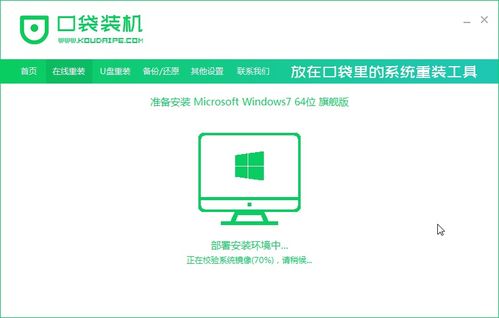
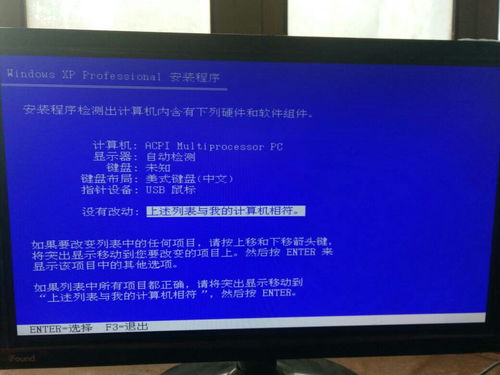
在當今數字化時代,雖然Windows 10和11已成為主流,但Windows 7旗艦版因其穩定性和兼容性,仍被許多用戶青睞,尤其在新媒體內容創作、老舊設備兼容等場景中。本教程將為您詳細介紹如何安全下載Win7旗艦版ISO鏡像,并完成系統安裝,同時結合網上新媒體服務的應用建議。\n\n一、準備工作與注意事項\n1. 備份重要數據:安裝系統前,請務必備份個人文件、照片、視頻及軟件設置,避免數據丟失。\n2. 確認硬件要求:確保計算機滿足Win7最低配置(如1GHz處理器、2GB內存、20GB硬盤空間)。\n3. 獲取安裝介質:準備一個8GB以上的U盤或空白DVD光盤,用于制作啟動盤。\n\n二、下載Win7旗艦版ISO鏡像\n為確保安全,建議從官方或可信渠道下載ISO文件:\n1. 訪問微軟官方網站(如MSDN訂閱)或合作平臺,獲取正版鏡像。\n2. 若需免費資源,可選擇知名技術論壇(如MSDN我告訴你),但需驗證文件哈希值以防篡改。\n3. 下載后,使用工具(如HashCalc)校驗SHA1值,確保文件完整性。\n\n三、制作啟動安裝介質\n1. 使用工具制作U盤啟動盤:\n - 下載并運行Rufus或微軟官方Windows USB/DVD Download Tool。\n - 插入U盤,選擇ISO文件,按默認設置創建啟動盤。\n2. 使用光盤刻錄:若有光驅,可用ImgBurn等工具將ISO刻錄至DVD。\n\n四、安裝Win7旗艦版系統\n1. 設置BIOS/UEFI啟動順序:重啟電腦,進入BIOS(通常按Del/F2鍵),將U盤或光盤設為第一啟動項。\n2. 開始安裝:\n - 啟動后進入安裝界面,選擇語言和鍵盤布局。\n - 點擊“現在安裝”,接受許可協議。\n - 選擇“自定義安裝”,刪除舊分區(謹慎操作)或直接安裝到目標磁盤。\n - 跟隨提示完成安裝,期間系統可能重啟多次。\n3. 初始設置:安裝后輸入用戶名、密碼,并設置更新選項(建議選擇“僅安裝重要更新”)。\n\n五、驅動安裝與系統優化\n1. 安裝驅動程序:使用主板附贈光盤或訪問制造商官網下載顯卡、聲卡等驅動,確保硬件正常運行。\n2. 激活系統:通過正版密鑰或合法工具激活Win7(推薦使用官方渠道)。\n3. 安全優化:安裝防病毒軟件(如Windows Defender更新包),并啟用防火墻。\n\n六、結合網上新媒體服務的應用建議\nWin7系統在新媒體工作中仍具實用性,例如:\n1. 內容創作兼容:部分舊版編輯軟件(如Adobe CS系列)在Win7上運行更穩定,適合處理圖片、視頻素材。\n2. 網絡服務配置:安裝瀏覽器擴展(如Chrome舊版)以訪問新媒體平臺,或使用虛擬機運行現代工具。\n3. 數據同步與備份:利用云存儲服務(如百度網盤)備份作品,并通過社交媒體管理工具提升效率。\n\n注意事項:Win7已停止官方支持,需加強網絡安全措施,避免敏感操作。若用于新媒體業務,建議升級到受支持的系統以保障長期穩定。\n\n通過以上步驟,您可以順利完成Win7旗艦版的安裝,并借助其穩定性高效開展網上新媒體服務。如有疑問,可參考技術社區或專業論壇獲取進一步幫助。
如若轉載,請注明出處:http://m.tianjinbanjiagongsi.net.cn/product/74.html
更新時間:2026-03-17 14:31:31